Informations sur le suivi des paramètres UTM pour les réservations
Découvrez le potentiel du suivi des paramètres UTM pour les campagnes publicitaires
Dans le paysage actuel du marketing numérique, il est essentiel de comprendre le parcours d'un client, de la visualisation d'une annonce à la réservation, pour optimiser vos campagnes. Les paramètres UTM (Urchin Tracking Module) constituent un outil puissant pour obtenir ces informations. Ces petits bouts de code, inclus à la fin d'une URL, vous aident à comprendre où les utilisateurs voient vos publicités et comment ils interagissent avec elles avant de faire une réservation.
Qu'est-ce que les paramètres UTM ?
Les paramètres UTM sont des balises ajoutées aux URL qui vous permettent de suivre l'efficacité des campagnes de marketing en ligne. Lorsqu'un utilisateur clique sur un lien contenant des paramètres UTM, ces balises sont envoyées à votre plateforme d'analyse (comme Google Analytics) et fournissent des informations détaillées sur la source, le support et la campagne qui ont généré le trafic. Ces données sont précieuses pour comprendre les performances des différents canaux et stratégies publicitaires.
Comment fonctionnent les paramètres UTM ?
Imaginez que vous menez une campagne publicitaire sur plusieurs plateformes : Facebook, Instagram et Google Ads. Chaque plateforme a sa propre audience et son propre format publicitaire, il est donc essentiel que vous sachiez laquelle génère le plus d'engagement et de conversions. En ajoutant des paramètres UTM à vos URL, vous pouvez suivre les éléments suivants :
- Source : identifie la plateforme d'où provient le clic (par exemple, utm_source=facebook).
- Moyen : indique le type de canal de marketing (par exemple, utm_medium=cpc pour les publicités au coût par clic).
- Campagne : permet de suivre la campagne ou la promotion spécifique (par exemple, utm_campaign=spring_sale).
- Contenu (facultatif) : distingue les différentes versions des publicités (par exemple, utm_content=video_ad).
Lorsque les utilisateurs cliquent sur ces liens étiquetés, votre outil d'analyse enregistre les données, ce qui vous permet de voir quelles origines et quelles campagnes sont les plus efficaces pour générer du trafic vers votre page de réservation.
Application pratique pour les réservations
Imaginons que vous lanciez une campagne de promotion des réservations pour votre restaurant. Voici comment vous pouvez utiliser les paramètres UTM pour suivre et optimiser votre campagne :
- Créez des URL uniques : pour chaque campagne publicitaire, créez des URL uniques avec des paramètres UTM. Par exemple :
- Annonces Facebook : www.carbonaraapp.com/book?utm_source=facebook&utm_medium=cpc&utm_campaign=spring&utm_content=carousel_ad
- Annonces Instagram : www.carbonaraapp.com/book?utm_source=instagram&utm_medium=sponsored_post&utm_campaign=spring&utm_content=image_ad
- Surveillez les performances : surveillez votre tableau de bord analytique pour voir quelles URL génèrent le plus de trafic et de conversions. Vous saurez ainsi quelles plateformes et quels formats publicitaires sont les plus efficaces.
- Optimisez vos campagnes : utilisez les données pour prendre des décisions éclairées. Si vous constatez que Facebook génère plus de conversions qu'Instagram, vous pouvez allouer davantage de budget aux publicités Facebook. À l'inverse, si un format publicitaire particulier (par exemple, les annonces carrousel) donne de meilleurs résultats que les autres, vous pouvez vous concentrer sur la création d'un contenu similaire.
- Analyser le parcours de l'utilisateur : au-delà des premiers clics, les mesures UTM permettent d'analyser le parcours de l'utilisateur sur votre site. Suivez la façon dont les visiteurs de différentes sources interagissent avec votre page de réservation et identifiez les obstacles qu'ils peuvent rencontrer.
Conclusion
Le suivi UTM change la donne pour les campagnes de marketing numérique, car il permet de savoir clairement quelles plateformes et stratégies génèrent des réservations. En intégrant les paramètres UTM dans vos URL, vous obtiendrez des informations précieuses sur l'efficacité de vos publicités, ce qui vous aidera à optimiser vos campagnes et à maximiser votre retour sur investissement. La prochaine fois que vous lancerez une campagne publicitaire, profitez des paramètres UTM pour tirer le meilleur parti de vos campagnes de marketing et augmenter le volume des réservations avec précision.
Plus d'informations sur la réservation en ligne
Étapes de la configuration
Connectez votre compte Google Analytics à Carbonara App pour recevoir des analyses d'événements :
Étape 1 - Configuration de la propriété Web
Connectez-vous à votre compte Google Analytics.
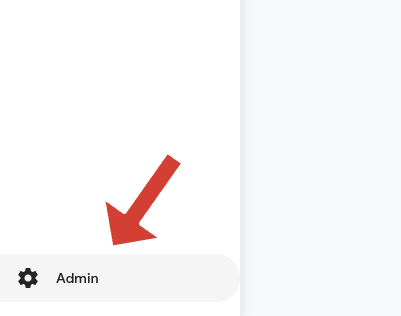
A. Créez une nouvelle propriété Web dans le tableau de bord Google Analytics pour recevoir les informations de suivi. Cliquez sur Gérer en bas à gauche de votre tableau de bord Google Analytics.
B. Cliquez sur Créer, puis sur Propriété
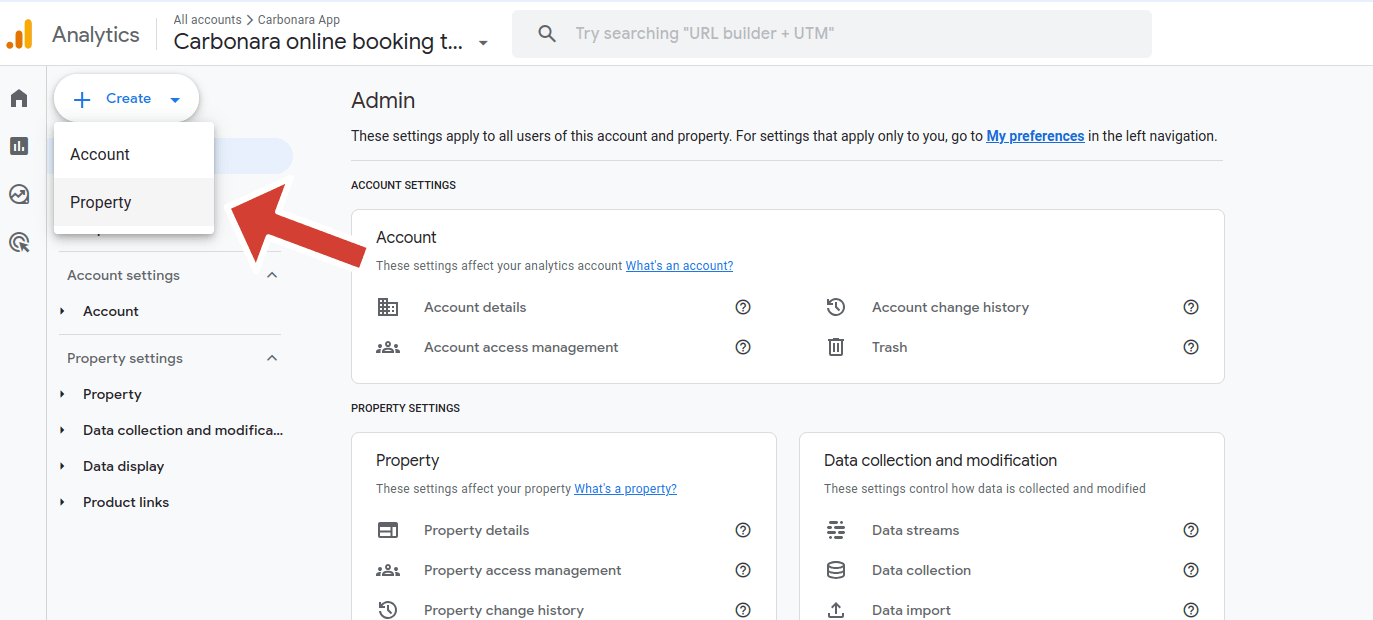
C. Complétez l'enquête Google et, à l'étape 4 COLLECTE DE DONNÉES, assurez-vous de sélectionner WEB.
D. Pour l'adresse du site web, entrez l'URL de réservation chez Carbonara.

Etape 2 - Ajoutez votre ID de mesure et votre API Secret au Portail de Gestion de Carbonara
Dans le Portail de Gestion de Carbonara, activez l'interrupteur « Suivi des réservations par Google Analytics » dans les paramètres de réservation en ligne du portail de gestion. Enregistrez ensuite votre ID de mesure et votre API Secret.
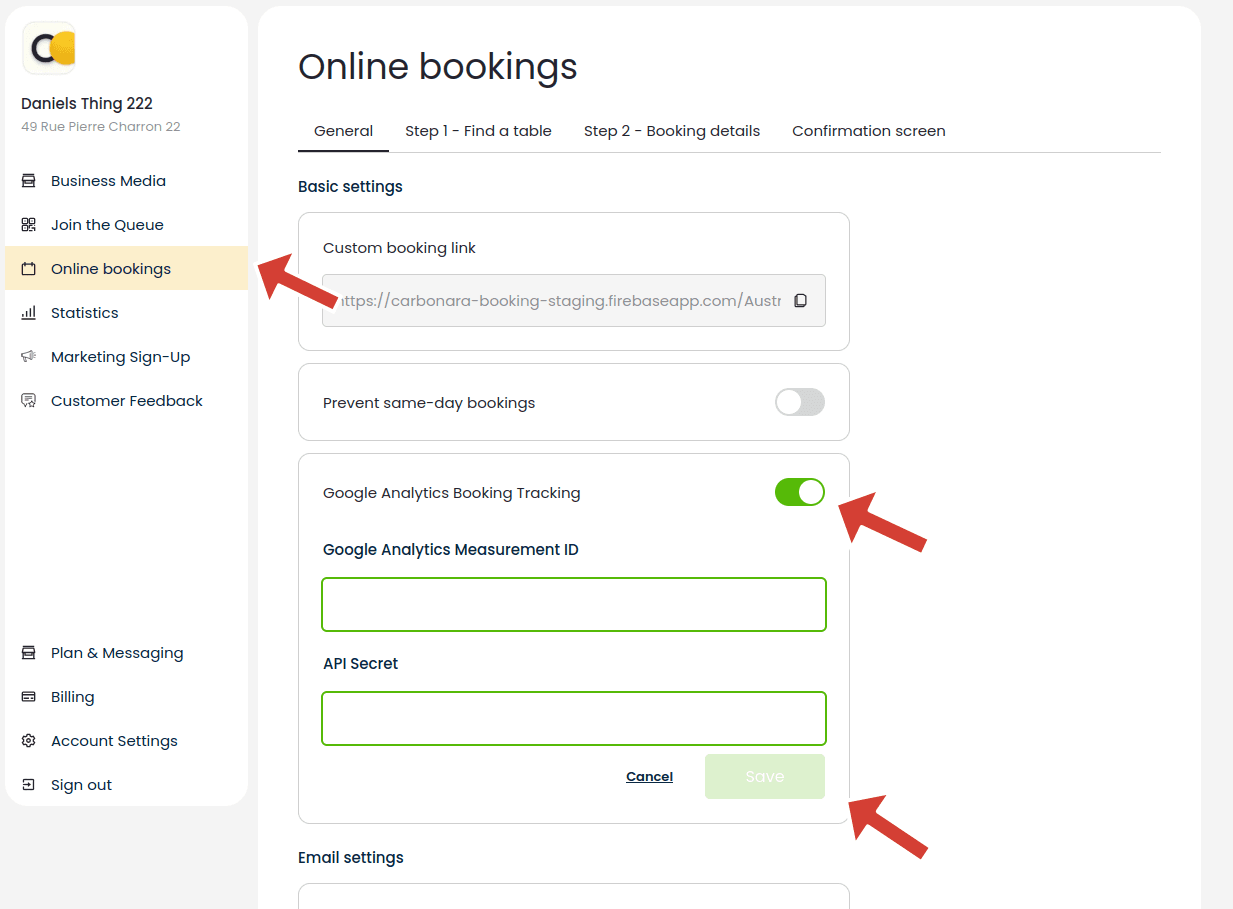
Une fois que vous avez configuré votre propriété, reportez-vous aux Détails du Flux Web.
NOTE : Si vous avez fermé la superposition, cliquez à nouveau sur le nom de la propriété pour l'ouvrir.
Copiez votre ID de mesure dans le Portail de Gestion de Carbonara. Vous pouvez le trouver sous :Réservation en ligne → GÉNÉRAL → Paramètres de base
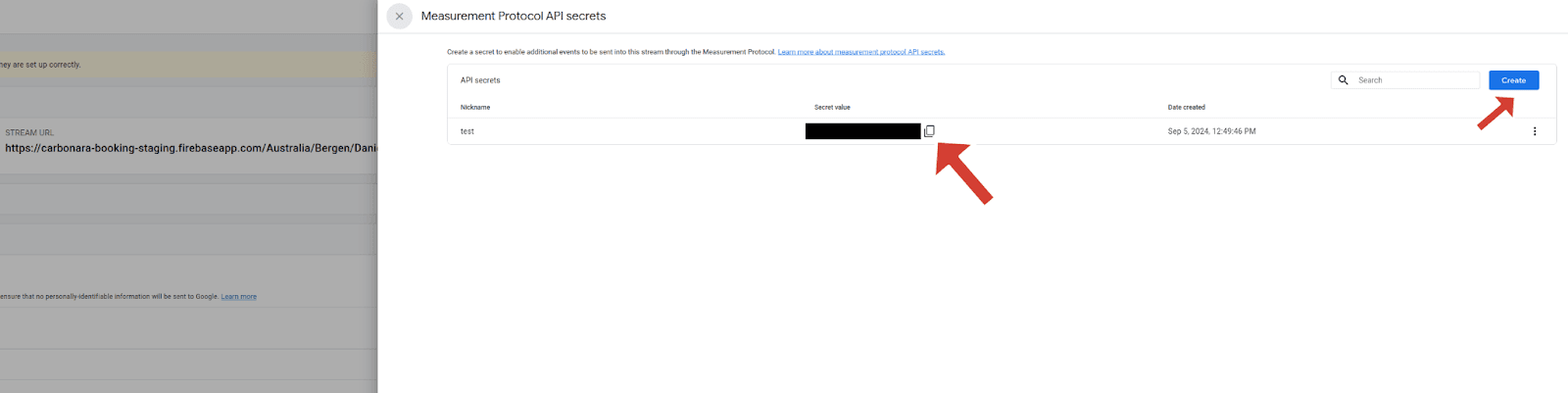
Dans la même fenêtre superposée Détails du Flux Web, accédez à Measurement Protocol API secrets.
Sélectionnez Measurement Protocol API secrets. Cliquez sur Revoir les conditions et acceptez-les.
Créez une clé
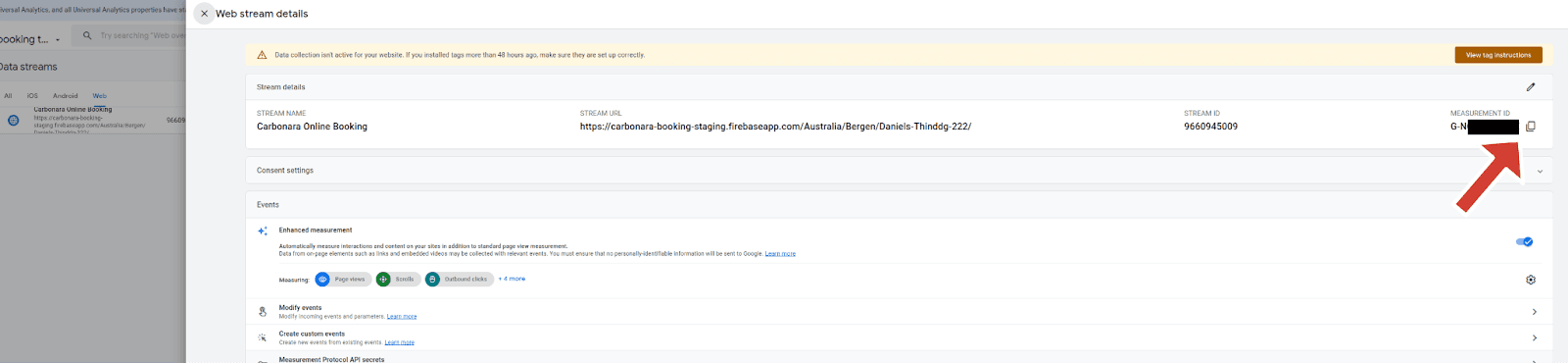
Une fois cette opération terminée, vous trouverez votre Valeur Secret.
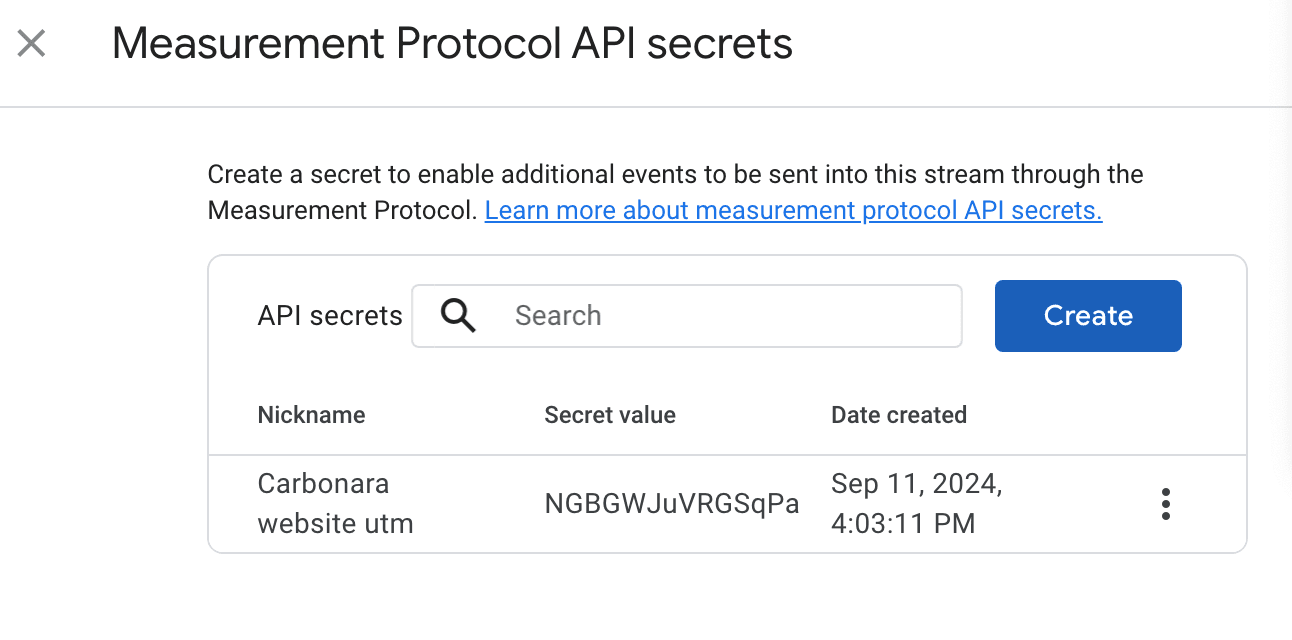
Si vous devez revenir à cet écran pour votre API Secret,
- Retournez à l'onglet ADMIN de Google Analytics.
- Sélectionnez Collecte et modification des données.
- Sélectionnez Flux de données.
Étape 3 - Configurez le suivi des paramètres UTM pour votre lien de réservation personnalisé
Vous êtes maintenant prêt à utiliser les paramètres UTM pour suivre vos réservations via votre lien de réservation. Ajoutez des paramètres UTM à votre lien de réservation et utilisez-les n'importe où. Par exemple, vous pouvez les générer avec l'outil de Google : https://ga-dev-tools.google/ga4/campaign-url-builder/
Visualisation de vos données
Il existe plusieurs façons de consulter les données relatives aux événements de réservation dans Google Analytics :
- Données en temps réel (seules les données les plus récentes sont disponibles)
- Rapports
- Ajouter des dimensions personnalisées
- Analyses
Dans Google Analytics :
- Accédez aux paramètres pour configurer les rapports. Nous vous expliquons comment procéder.
A. Sélectionnez la propriété Google Analytics que vous avez configurée pour le suivi des réservations en ligne de Carbonara.
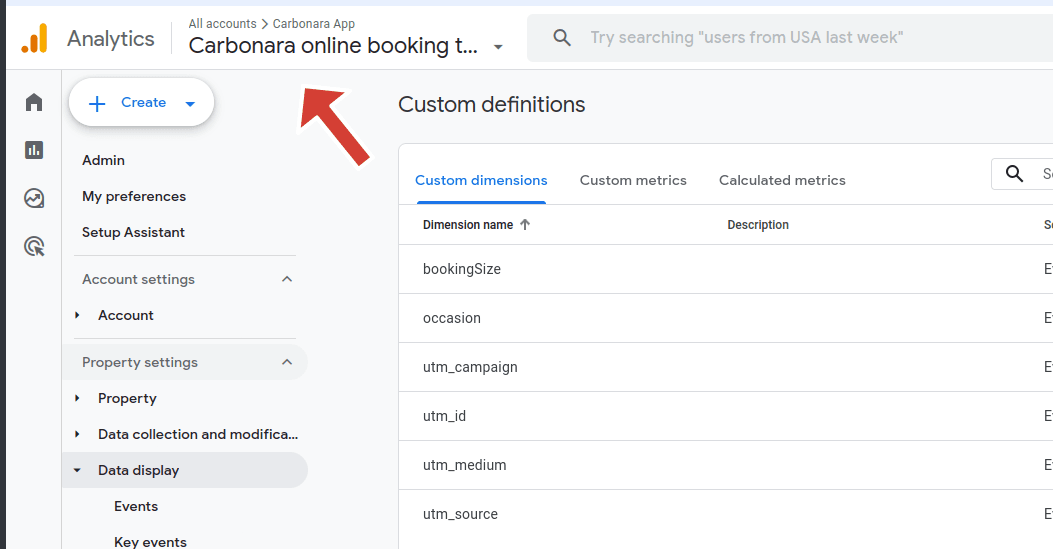
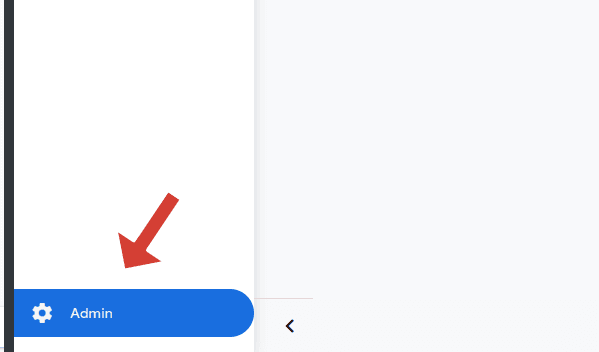
B. Cliquez sur l'icône des paramètres administrateur dans le coin inférieur gauche.
C. Dans la barre latérale, appuyez sur Affichage des données, puis sur Définitions personnalisées.
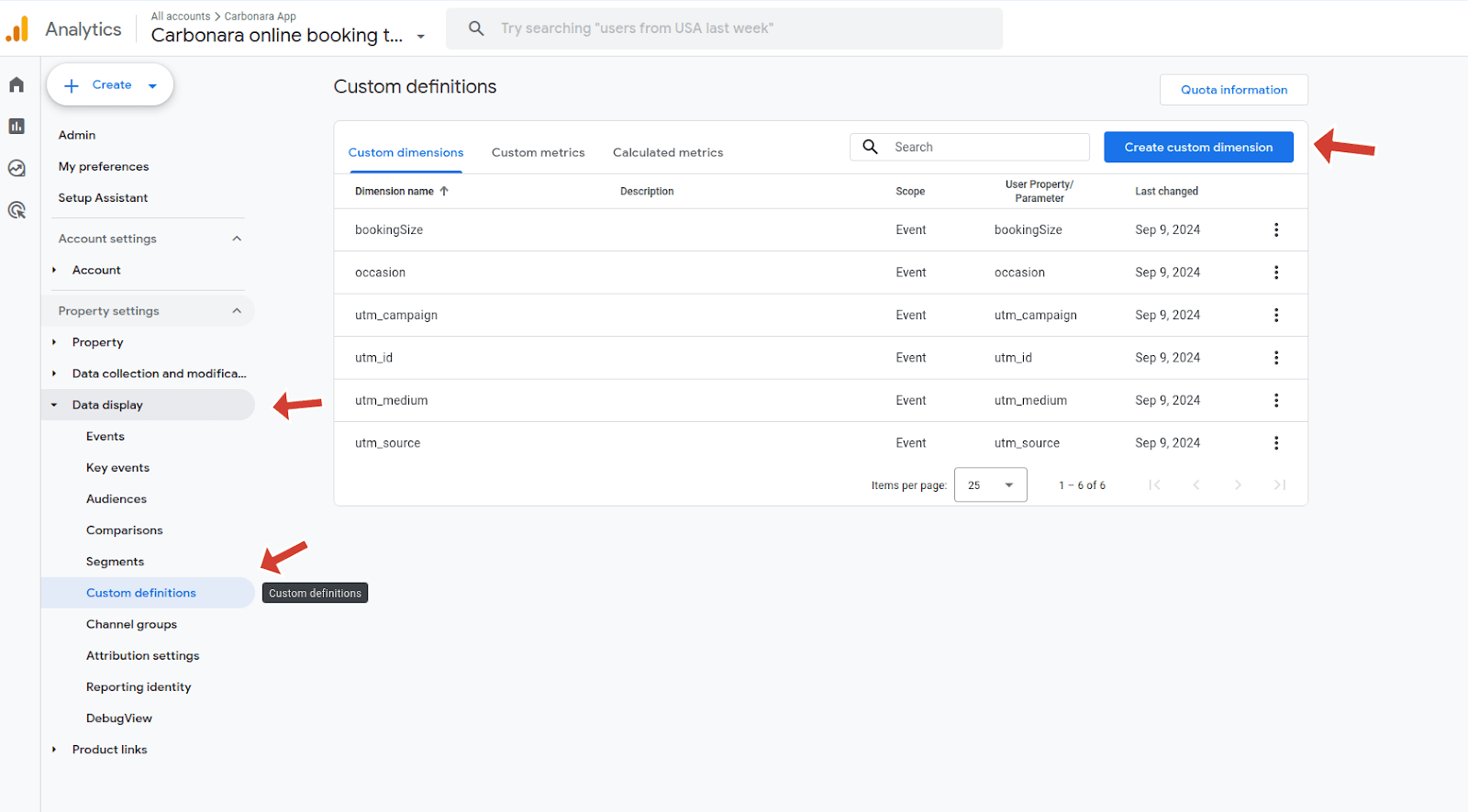
- Identifiez les liens suivis et générez des rapports
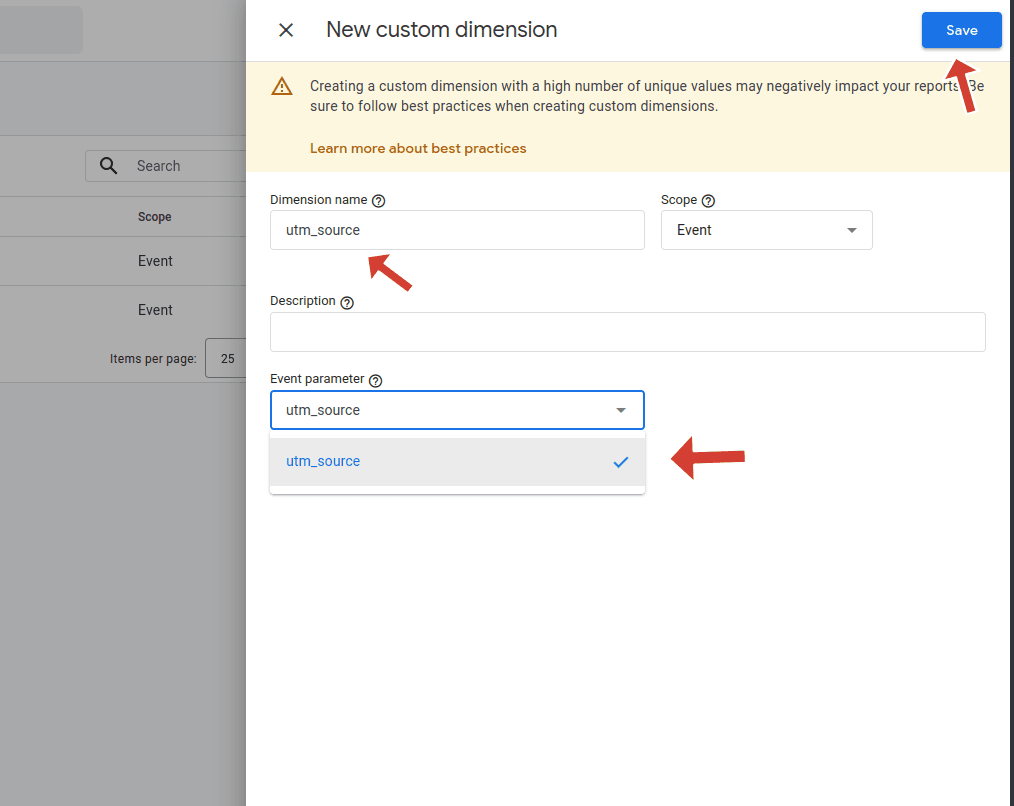
A. Faites clic sur le bouton « Créer une définition personnalisée » pour créer un événement.
B. Dans Nom de la dimension, saisissez le nom du lien sur lequel vous effectuez le suivi, par exemple « Campagne Facebook ».
C. Ensuite, sélectionnez un paramètre UTM dans le menu déroulant des paramètres d'événement et cliquez sur « Enregistrer » (par exemple, UTM_Campaign, UTM_Source, UTM_Medium, etc.).
Répétez cette opération pour chacun des paramètres UTM de votre lien.
- Affichez vos rapports
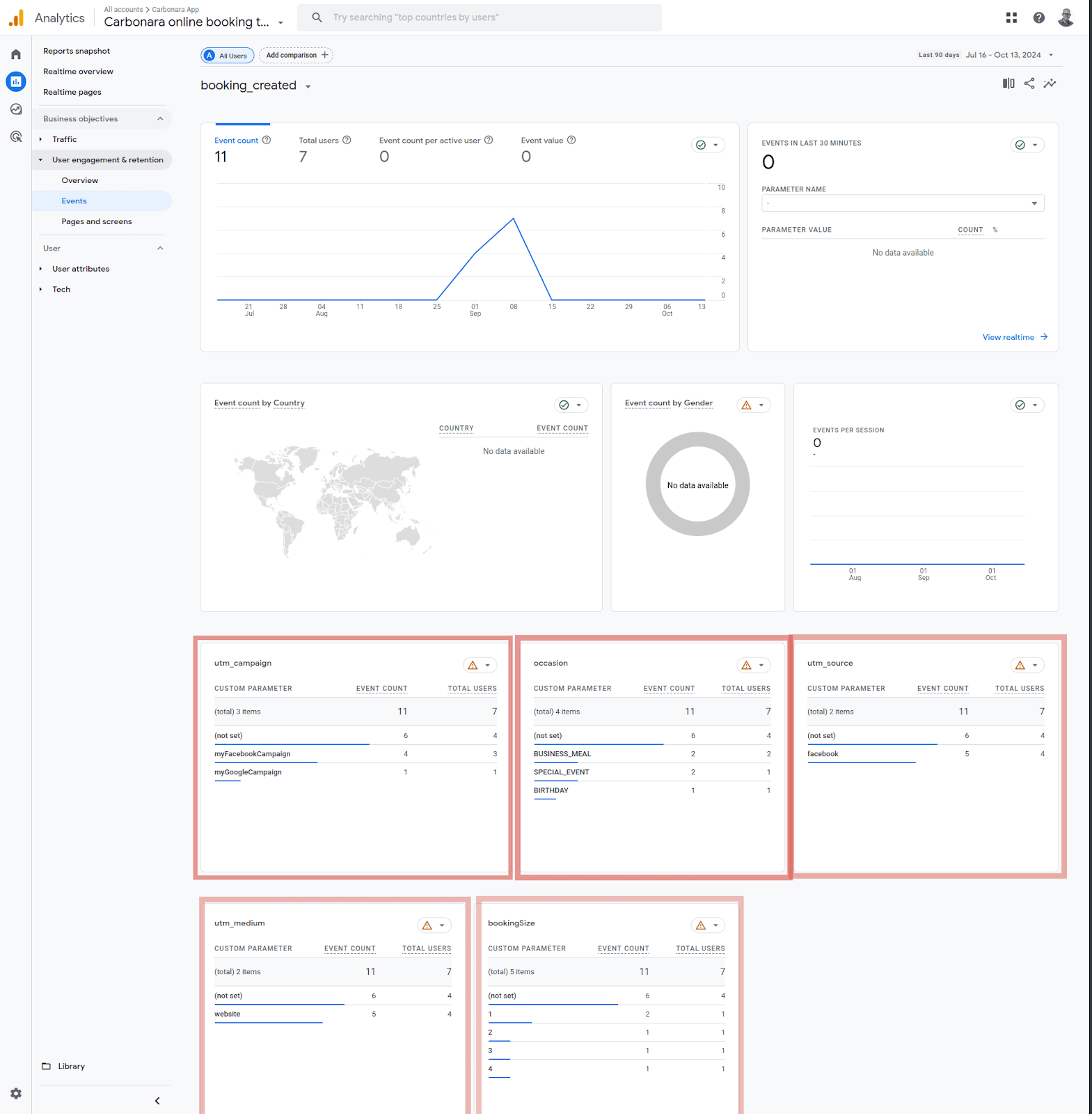
Une fois que vous avez ajouté tous les paramètres UTM en tant que définitions personnalisées, vous pouvez consulter le résumé statistique de vos réservations dans :
Rapports > Interaction et rétention des utilisateurs > Événements
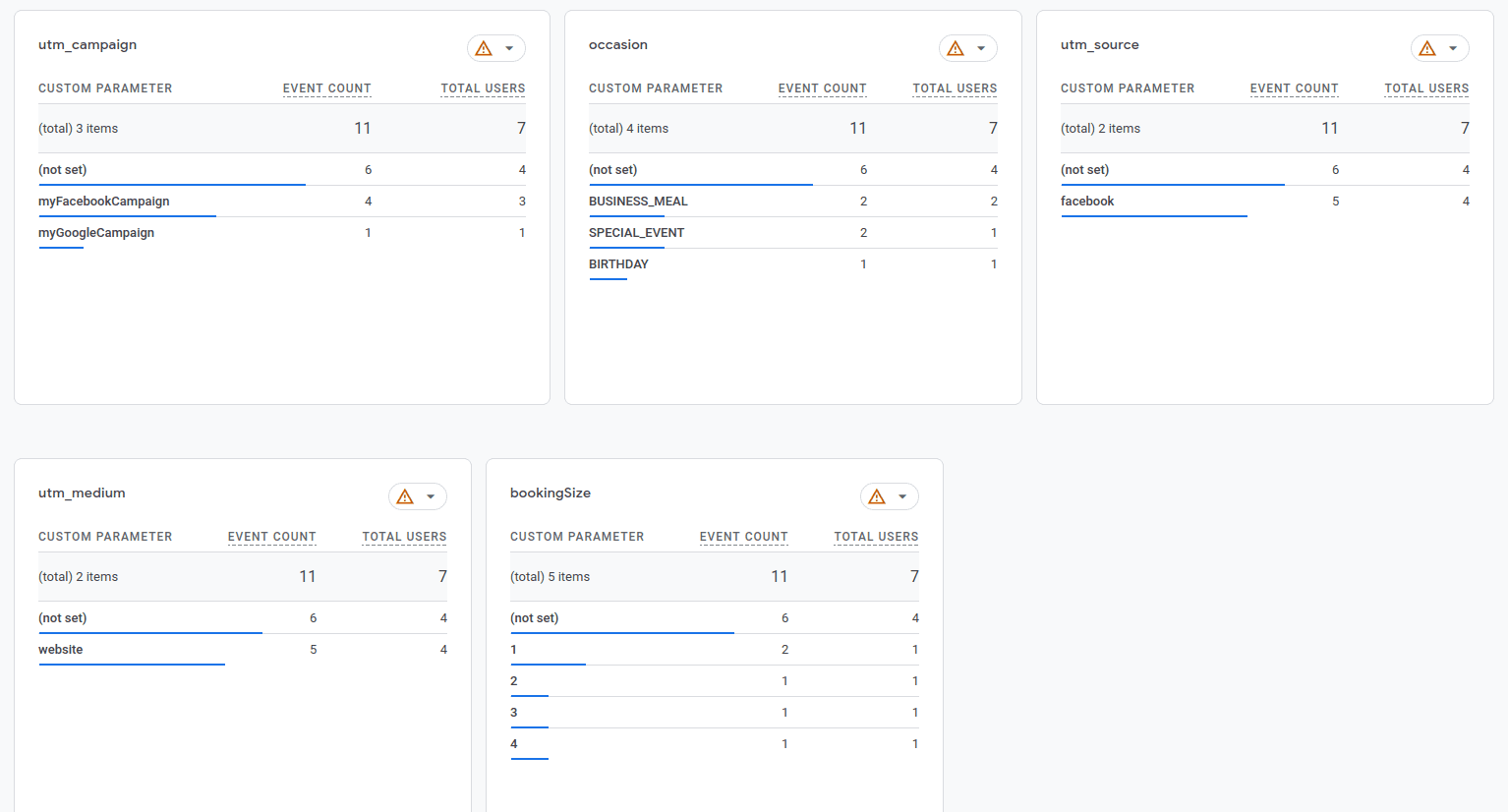
Vous verrez un panneau ou un tableau pour chaque paramètre UTM et le nombre de réservations pour chaque événement. Par exemple, vous pouvez consulter le nombre de vos réservations en ligne provenant d'une campagne publicitaire spécifique.